Showing posts with label Tips And Trick. Show all posts

Thursday, April 4, 2013

Aksara Bali Simbar (Menulis Aksara Bali Di Microsoft Word)


Hallo kawan-kawan semua, apa kabar? dalam hari yang berbahagia ini saya akan membagi Aksara Bali Simbar (Menulis Aksara Bali Di Microsoft Word). Pertama-tama saya juga sangat bingung mencari tentang caranya karena banyak tugas sekolah yang menggunakan aksara bali dan untuk mengoreksi aksara bali yang saya buat. tapi setelah paman saya memberi tau caranya sekarang pun saya lebih mudah mengerjakan tugas-tugas yang menggunakan aksara bali. dan kali ini saya akan membagi ilmu saya kepada kawan-kawan generasi muda agar aksara bali ini tidak di tingggalkan oleh generasi muda / punah, dan juga agar menarik minat generasi muda untuk belajar aksara yang sekarang lebih mudah. tanpa banyak basa basi lagi kita langsung saja ke TKP.

Demikianlah tadi artikel tentang Aksara Bali Simbar (Menulis Aksara Bali Di Microsoft Word). Sekian dan terima kasih kawan-kawan. Terus Berkarya Dan Pantang Semangat

Monday, March 18, 2013

Daftar Website-Website Tempat Ping Blog


Hallo teman-teman selamat malam, apa kabar? kali kita bertemu lagi. Dan dalam kali ini saya akan membagi Daftar Website-Website Tempat Ping Blog. Apakah fungsi blog, teman-teman semua ada yang tau? Fungsi dari ping blog adalah untuk memberikan informasi pada search engine bahwa baru saja kita melakukan perubahan / penambahan terhadap blog kita. Ping blog ini paling baik digunakan setelah kita membuat postingan baru / ada penambahan widget di blog. Tampa banyak pajang leba dan banyak basa basi kita langsung saja ke WEBSITENYA.

Ini adalah daftar Website-Website Tempat Ping Blog :

Demikianlah tadi ulasan tentang Daftar Website-Website Tempat Ping Blog. Satu catatan dari saya jangan terlalu sering mengeping blog nanti bisa di anggap SPAM. Sekian Dan Terima Kasih :)

Sunday, March 17, 2013

Cara Membuat Text Berjalan Pada Tab Browser


Halo teman-teman, apa kabar? bertemu lagi dengan saya Suwirya Giri. Kali ini saya akan membagi ilmu tentang Cara Membuat Text Berjalan Pada Tab Browser. Sebenarnya caranya sangat mudah sih untuk yang sudah mengerti bahasa JavaScript, tapi untuk para pemula masih di anggap sulit. dan kali ini saya akan mengajarkan anda Cara Membuat Text Berjalan Pada Tab Browser. Tampa basa-basi lagi kita langsung saja bermain dengan koding berikut.

Berikut adalah langkah-langkahnya :

1. Login ke dasboard blog dan masuk ke Template.
2. Kemudian pilih edit HTML.
3. Centang Expand Widget Template.
4. Lalu Copy kode ini dan paste di blog kalian.

<script type='text/javascript'>
//<![CDATA[
msg = "Isi dengan tulisan yang ingin di tampilkan pertama";
msg = "Isi dengan tulisan yang ingin di tampilkan kedua" + msg;pos = 0;
function scrollMSG() {
document.title = msg.substring(pos, msg.length) + msg.substring(0, pos); pos++;
if (pos > msg.length) pos = 0
window.setTimeout("scrollMSG()",100);
}
scrollMSG();
//]]>
</script>

6. Ganti tulisan yang berwarna biru dengan text yang ingin di tampilkan.
7. Klik tombol simpan dan terus klik tombol tutup, berikut adalah penampakanya.


8. Demikian tadi tentang Cara Membuat Text Berjalan Pada Tab Browser. Sekian dan terima kasih :)

Saturday, March 16, 2013

Cara Memasang Iklan Melayang di Footer Blogger Dengan Tombol Close


Selamat Malam kawan-kawan, malam ini saya akan membagi ilmu saya tentang Cara Membuat Iklan Melayang Di Footer / Dibawah Blogger. Sejak awal-awal saya membuat blog saya juga bingung bagaimana cara membuatnya seperti kalian, saya cari di google sangat sulit mendapatkan tutorialnya dan akhirnya saya menanyakan kepada teman saya, setelah saya tanyakan saya pun mengerti cara membuatnya dan sekarang saya akan bagikan sedikit banyak ilmu saya kepada kalian semua.

Berikut coddingnya dan cara memasangnya kawan-kawan :
1. Login Ke akun Blog
2. Klik "Opsi Lainnya" >> kemudian klik "Tata Letak" >> "Tambah Gadget" >> "HTML/Javascript"
3. Kemudian Copy dan Pastekan kode script berikut ini :

<script src='http://ajax.googleapis.com/ajax/libs/jquery/1.4.2/jquery.min.js' type='text/javascript'>
</script><br />
<script type='text/javascript'>
$(document).ready(function() {
$('img#closed').click(function(){
$('#btm_banner').hide(90);
});
});
</script>
<style type='text/css'>
div#btm_banner {
bottom: 0;
position: fixed;
width: 100%;
opacity: 0.9;
left: 0;
}
div#btm_banner img{
border:0;
cursor:pointer;
}
</style>
<div style='height: 0px;'></div>
<div align='center' id='btm_banner' style='height: 90px; z-index: 9999;'>
<div style='text-align: right; width: 728px; height: 6px;'>
<img id='closed' src='https://blogger.googleusercontent.com/img/b/R29vZ2xl/AVvXsEiN5pe3hroP7uKCcqPg6-HpRTYViTYLvk3MFfmbeelv-iaMR0Ma5BbntgM22qrJGtWmEdOcagnsDfMtsbB_ABuzjL_Rfvc2mJalWwRQ_27mJ7jkt2-Y5N9_hi2vtbyawbmKbrvBekad0dn5/s1600/close-icon.png'/></div>
<div style='clear: both;'></div>
<p>
<p><center>

Pasang link iklan anda disini

</center></p>
</p>
</div>

4. Selanjutnya ganti tulisan yang berwarna biru dengan Kode iklan kalian masing-masing, Jika sudah save dan lihat hasilnya jreeeng hasilnya seperti di bawah ini :


Demikianlah tadi tentang Cara Membuat Iklan Melayang Di Footer / Dibawah Blogger. Sekian dan terima kasih :)

Tuesday, March 12, 2013

Cara Membuat Widget Google Translate Di Blogger


Halo kawan apa kabar? Sebelumnya saya mau mengucapkan Hari Raya Nyepi kepada smua yg merayakan di bali maupun di luar bali. Lanjut kali ini saya akan membagi ilmu tentang Cara Membuat Widget Google Translate Di Blogger. Sebenarnya caranya sangat mudah kok, tapi dulu saya juga tidak tahu cara membuatnya saya. Akhirnya skrng saya bisa tahu bagaimana cara membuatnya, tinggal mengcopy codding yg saya berikan ini. Tanpa banyak basa basi kita langsung saja ke T K P .

1. Login ke blogger.
2. Masuk ke Layout –> Page Element
3. Tambahkan gadget HTML/JavaScript
4. Copy paste coding di bawah ini

<div id="google_translate_element"></div><script type="text/javascript">
function googleTranslateElementInit() {
  new google.translate.TranslateElement({pageLanguage: 'id', layout: google.translate.TranslateElement.InlineLayout.SIMPLE, multilanguagePage: true}, 'google_translate_element');
}
</script><script type="text/javascript" src="//translate.google.com/translate_a/element.js?cb=googleTranslateElementInit"></script>

5. Kemudian save, lalu lihat blog kalian jreeng Widget Google Transatenya pun muncul :D
6. Berikut adalah penampakannya


Sekian dari Cara Membuat Widget Google Translate Di Blogger. Cukup mudah kan kuncinya cuma kita harus berani mencoba. Terima Kasih ~Keep Spirit guys

Tuesday, March 5, 2013

Cara Menampilkan Manufacture (OEM) di Windows 7 dan Windows 8


Halo Guys? Apa kabar? Dalam rangka kali ini saya akan mengshare ilmu tentang Cara Menampilkan Manufacture (OEM) di Windows 7 dan Windows 8. Pertamanya saya juga bingung menampilkan manufaturnya saya cari di google sangat sulit mencarinya. manufacture ini sangat berguna supaya windowsnya kelihatan asli gitu loh makanya saya sangat semangat mencari caranya dan sekarang akan saya share caranya ke teman-teman.

Berikut ini adalah langkah-langkanya :

1. Matikan AV, apabila terdeteksi virus.
2. Matikan koneksi internet kemudian Jalankan "7Loader Release 5.exe" file Click Select Task


4. Disini anda dapat memilih nama type merk komputer anda.
5. Pilih "Please Select" Tekan kebawah untuk pilihan.. Contoh : Acer,Dell,alienware Biostar dll


6. Kemudian Click "Activate slic Present" dan TUNGGU (Be Patient While It Works) akan ada info pada jendela windows anda. Jangan mengklik apa-apa.


7. Setelah itu Click "Install information 32bit" Atau "Install information 64Bit" sesuai Operating System.


8. Sekarang Clik "Hazar Option 2" Button. Tunggu, kemudian restart PC anda.


9. Setelah di restat berikut adalah hasil penampakannya


Download Here : 7Loader Release 5.rar

Kalau ada kesulitan tinggal komen di bawah ini ya, keep spirit kawan ! 


Sunday, March 3, 2013

Cara Membuat Cursor Bertabur Bintang


Hallo kawan apa kabar? saya kembali lagi untuk mengshare topik baru tentang Cara Membuat Cursor Bertabur Bintang. Banyak cara yang dibuat oleh setiap blogger untuk membuat tampilan blognya terkesan cantik, unik dan menarik untuk menarik pengunjung. Diantaranya dengan modifikasi template yang sudah ada, memasang ragam widget dan ragam aksesoris blog termasuk mengganti tampilan cursor. Pingin mencobanya? caranya sangat mudah kok, berikut saya akan berikan langkah-langkahnya :

1. Login ke blogger.
2. Masuk ke Layout –> Page Element
3. Tambahkan gadget HTML/JavaScript
4. Pilih kode cursor bertabur bintang dibawah ini.

Bintang Hijau

<script src=”http://sites.google.com/site/amatullah83/js-indahnyaberbagi/bintang.hijau.js” type=”text/javascript”></script>


Bintang Ungu

<script src=’http://sites.google.com/site/amatullah83/js-indahnyaberbagi/bintang.ungu.js’ type=”text/javascript”></script>

Bintang Merah

<script src=’http://sites.google.com/site/amatullah83/js-indahnyaberbagi/bintang.merah.js’ type=”text/javascript”></script>

Bintang Biru

<script src=’http://sites.google.com/site/amatullah83/js-indahnyaberbagi/bintang.biru.js’ type=”text/javascript”></script>

Bintang Putih

<script src=’http://sites.google.com/site/amatullah83/js-indahnyaberbagi/bintang.putih.js’ type=”text/javascript”></script>


5. Copy dan Paste salah satu kode diatas dan simpan.
6. Jangan lupa save dan save lagi ya
7. Jeengjeng coba lihat blog kalian sekarang


Sekian dan terima kasih :)

Thursday, February 28, 2013

Cara Membuat Iklan Melayang di Kiri Kanan Blog


Halo apa kabar kawan? kali ini saya akan kembali posting tutorial blog tentang Cara Pasang Iklan Melayang di Kiri Kanan Blog dengan Tombol Close pasti banyak teman-teman yang belum tahu cara membuat iklan melayang itu sayapun juga pertamanya juga tidak tahu setelah saya menayakan teman saya, saya langsung mengerti cara membuatnya dan di kesempatan kali ini saya akan membagi ilmu tentang membuat cara membuat Iklan Melayang di Kiri Kanan Blog. baik tampa banyak basa-basi langung saja kita ke TKP
Berikut coddingnya dan cara memasangnya kawan :
1. Login Ke akun Blog
2. Klik "Opsi Lainnya" >> kemudian klik "Tata Letak" >> "Tambah Gadget" >> "HTML/Javascript"
3. Kemudian Copy dan Pastekan kode script berikut ini :

<script type='text/javascript'>
    $(document).ready(function() {
    $('img#closed').click(function(){
    $('#btm_banner').hide(90);
    });
    });
    </script>

    <script type="text/javascript">var a=navigator,b="userAgent",c="indexOf",f="&m=1",g="(^|&)m=",h="?",i="?m=1";function j(){var d=window.location.href,e=d.split(h);switch(e.length){case 1:return d+i;case 2:return 0<=e[1].search(g)?null:d+f;default:return null}}if(-1!=a[b][c]("Mobile")&&-1!=a[b][c]("WebKit")&&-1==a[b][c]("iPad")||-1!=a[b][c]("Opera Mini")||-1!=a[b][c]("IEMobile")){var k=j();k&&window.location.replace(k)};
    </script><script type="text/javascript">
    if (window.jstiming) window.jstiming.load.tick('headEnd');
    </script>

    <!--start: floating ads-->
    <div id="teaser2" style="width:autopx; height:0; text-align:left; display:scroll;position:fixed; top:0px;left:0px;">

    <div><a href="#" id="close-teaser" onclick="document.getElementById('teaser2').style.display = 'none';" style="cursor:pointer;"><center><img src='https://blogger.googleusercontent.com/img/b/R29vZ2xl/AVvXsEhbj7-N-vIKxfMi9iyrFAfUDv93o7QBz_CJ4M1zKR2ysCJVWXaAbTN3BF6ck2pv8Ug1TnwP9jgybTtCzDB5Mip7ldkBsM4ranEgIHaftRhZRl5I687IqULhQA2e-kKDnvc7A57-8XZXW1JW/s1600/PhoXo2.png'/></center></a></div>
    <!--Mulai-->
   
Masukkan Script Iklan Disini kiri

    <!--Akhir-->
    </div>
    <!--end: floating ads-->
    <!--start: floating ads-->
    <div id="teaser3" style="width:autopx; height:600; text-align:right; display:scroll;position:fixed; top:0px;right:0px;">

    <div><a href="#" id="close-teaser" onclick="document.getElementById('teaser3').style.display = 'none';" style="cursor:pointer;"><center><img src='https://blogger.googleusercontent.com/img/b/R29vZ2xl/AVvXsEhbj7-N-vIKxfMi9iyrFAfUDv93o7QBz_CJ4M1zKR2ysCJVWXaAbTN3BF6ck2pv8Ug1TnwP9jgybTtCzDB5Mip7ldkBsM4ranEgIHaftRhZRl5I687IqULhQA2e-kKDnvc7A57-8XZXW1JW/s1600/PhoXo2.png'/></center></a></div>

    <!--Mulai-->

Masukkan Script Iklan Disini kanan

    <!--Akhir-->

    </div>
    <!--end: floating ads-->


4. Selanjutnya ganti tulisan yang berwarna merah dengan Kode iklan kalian masing-masing, Jika sudah save dan lihat hasilnya jreeeng hasilnya seperti di bawah ini :


Sunday, February 17, 2013

Cara Memasang Meta Tag SEO Friendly di Blog


Salah satu yang dapat menyebabkan keberhasilan seorang blogger ialah jika seoarang blogger tersebut tidak hanya sekedar ngeblog / mosting- mosting saja, akan tetapi seorang blogger yang berhasil ialah blogger yang mau mempelajari/memperhatikan trik-trik SEO dan mencoba mempraktekannya di blog mereka, sebab SEO sangat berpengaruh besar terhadap maju atau tidaknya blog mereka. SEO (Search Engine Optimization) itu sendiri merupakan serangkaian proses yang dilakukan secara sistematis yang bertujuan untuk meningkatkan volume dan kulitas trafik dari mesin pencari menuju alamat situs web tertentu, dengan memanfaatkan mekanisme kerja alami algoritma dari mesin pencari tersebut (Wikipedia). Atau dapat disimpulkan, seo merupakan sebuah metode agar postingan yang kita posting bisa terindex dan bisa nangkring di halaman pertama google, sehingga berpeluang besar untuk menarik pengunjung ke blog kita.

Sebenarnya ada banyak metode yang bisa dilakukan agar blog kita menjadi seo friendly, salah satunya dengan memasang meta tag yang seo friendly di blog. Dan metode ini hampir dilakukan oleh semua blogger. Dan hasilnya memang cukup efektif untuk menjadikan blog menjadi seo friendly. Ok. Dari pada saya berpanjang lebar, langsung saja menuju ke TKP :)

Cara Memasang Meta Tag SEO Friendly di Blog

1. Login ke dasboard blog dan masuk ke Template.
2. Kemudian pilih edit HTML.
3. Centang Expand Widget Template.
4. Lalu cari kode berikut ini

<b:include data='blog' name='all-head-content'/>   atau   <title><data:blog.pagetitle/></title>   atau   <title><data:blog.pageName/> - <data:blog.title/></title>  atau  <title><data:blog.title/></title>

5. Jika sobat telah menemukan salah satu dari kode di atas, silahkan untuk meletakkan kode meta tag berikut di bawahnya:

<b:if cond='data:blog.url == data:blog.homepageUrl'>
<title><data:blog.pageTitle/></title>
<meta content='ISI DENGAN DESKRIPSI BLOG SOBAT' name='DESCRIPTION'/>
<meta content='ISI DENGAN KEYWORD BLOG SOBAT' name='KEYWORDS'/> </b:if>
<b:if cond='data:blog.pageType == &quot;item&quot;'>
<title><data:blog.pageName/></title>
<meta expr:content='data:blog.pageName + &quot;, &quot; + data:blog.title + &quot;, &quot; + data:blog.pageName' name='Description'/>
<meta expr:content='data:blog.pageName + &quot;, &quot; + data:blog.title + &quot;, &quot; + data:blog.pageName' name='Keywords'/>
</b:if>
<meta content='index, follow' name='robots'/>
<meta content='NAMA PENGGUNA BLOG' name='author'/>
<meta content='2013, ISI DENGAN JUDUL BLOG' name='copyright'/>
<meta content='1 days' name='revisit-after'/>
<meta content='id' name='language'/>
<meta content='id' name='geo.country'/>
<meta content='Indonesia' name='geo.placename'/>
<meta content='all-language' http-equiv='Content-Language'/>
<meta content='global' name='Distribution'/>
<meta content='global' name='target'/>
<meta content='Indonesia' name='geo.country'/>
<meta content='all' name='robots'/>
<meta content='all' name='googlebot'/>
<meta content='all' name='msnbot'/>
<meta content='all' name='Googlebot-Image'/>
<meta content='all' name='Slurp'/>
<meta content='all' name='ZyBorg'/>
<meta content='all' name='Scooter'/>
<meta content='ALL' name='spiders'/>
<meta content='text/html; charset=UTF-8' http-equiv='Content-Type'/>
<meta content='true' name='MSSmartTagsPreventParsing'/>
<meta content='blogger' name='generator'/>
<meta content='general' name='rating'/>
<meta content='never' name='Expires'/>

6. Klik Simpan dan tunggu hasilnya sampai google bot mengcrawler blog sobat.

Catatan !!
Ganti kode kalimat berwarna biru sesuai dengan yang sobat inginkan, seperti untuk deskripsi silakan sobat isi dengan deskripsi blog sobat masing-masing.

Atau Jika sobat menginginkan kode yang lebih sederhana bisa mengcopy kode di bawah ini dan paste kan di tempat yang sama. Tapi ingat !! gunakan salah satunya saja, jangan gunakan keduanya.

<b:if cond='data:blog.url == &quot;Isi dengan Url blog sobat&quot;'>
<title><data:blog.pageTitle/></title>
<meta content='Isi dengan deskripsi blog sobat' name='description'/>
<meta content='Isi dengan keyword blog sobat' name='keywords'/> </b:if>
<b:if cond='data:blog.pageType == &quot;item&quot;'>
<title><data:blog.pageName/> - <data:blog.title/></title>
<meta expr:content='data:blog.pageName + &quot;, &quot; + data:blog.title + &quot;, &quot; + data:blog.pageName' name='description'/>
<meta expr:content='data:blog.pageName + &quot;, &quot; + data:blog.title + &quot;, &quot; + data:blog.pageName' name='Keywords'/>
</b:if>

Semoga bermanfaat dan semoga berhasil :)

Cara Membuat Burung Twitter Di Blog


Kesempatan kali ini saya akan membahas tentang bagaimana membuat widget burung twitter di blog anda,.
Karena bagi kita seorang blogger,  biasanya menginginkan accessoris tambahan untuk blog, sehingga terlihat lebih menarik dan tidak membosankan. Apalagi widget burung twitter ini sangat lucu dan menarik,  dia selalu ingin tampil di layar, jadi ketika layar digeser, maka dia akan terbang kembali ke layar display. Seakan - akan pengen eksis gitu :D

Berikut ini langkah – langkahnya :

1.    Buka dasbor blog anda
2.    Pilih rancangan
3.    Tambahkan widget baru pada elemen laman anda
4.    klik html/javascript
5.    Lalu paste kode dibawah ini di widget tersebut

<script type="text/javascript" src="https://sites.google.com/site/exeloph/file/Twitterbang.js"></script>
<script type="text/javascript">
var birdSprite="https://blogger.googleusercontent.com/img/b/R29vZ2xl/AVvXsEjq_TmeB1tcf2pewRIWf5eo4rUrvZ_NtuG1TWfyn19oZ9m5719xHraOC-guPespKGvANKas7OPtlTfu6WaqjboZsv6pmvwGO5JrP2Ltsq5T3oAQCWU1xS57x4k_-PlPg9TOPhl0aY43fls/"; var targetElems=new Array("img","hr","table","td","div","input","textarea","button","select","ul","ol","li","h1","h2","h3","h4","p","code","object","a","b","strong","span"); var twitterAccount = "https://twitter.com/#!/YudhiSuwirya";var tweetThisText = "Twitter - YudhiSuiwrya http://explore-line.blogspot.com/";tripleflapInit();</script>

6.    Ubah tulisan warna merah sesuai dengan alamat twitter anda, yang berwarna biru ganti dengan url blog anda.
7.    Lalu Save.
8.    Dan Lihat blog anda. Maka akan muncul burung twitter tersebut seperti gambar di bawah ini.

Sekian, dan terima kasih :)

Tuesday, November 6, 2012

Trik Naikkan Rating Windows 7 & Windows 8


Halo apa kabar kawan? kali ini saya akan membagi ilmu tentang cara menaikkan rating dengan cara menedit file .xmlnya saja tanpa perlu bersusah payah menggunakan aplikasi-aplikasi yang rumit. tampa panjang lebar lagi kita langsung ke TKP

Langkah-langkahnya sebagai berikut :
  1. Buka Windows explorer dan arahkan ke directory C:\Windows\Performance\WinSAT\DataStore
  2. Di dalam folder tersebuat ada banyak file berextensi .xml, cari file bernama Formal.Assessment (Initial).WinSAT.xml dengan tanggal yang paling baru.
  3. Kemudian Klik kanan > propertise > klik security > klik edit  >  pada bagian group or username klik user kemudian pada bagian permission for user centang “Full Control” > Klik ok
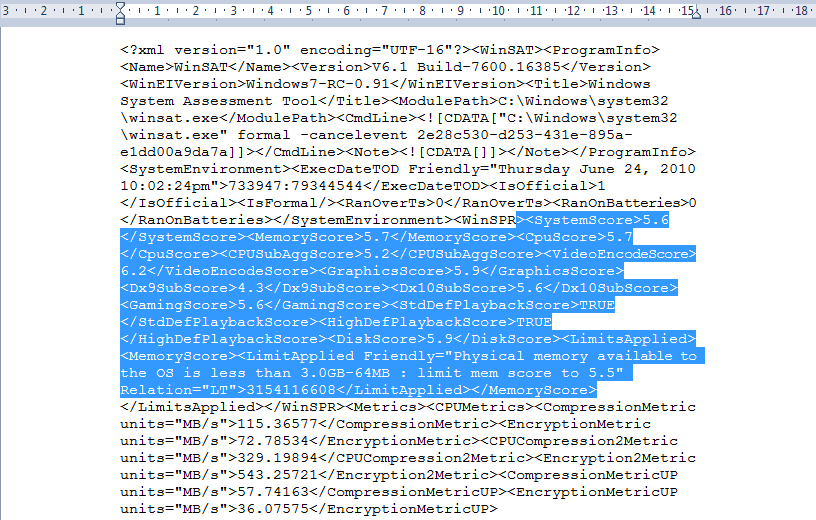
  4. Buka file tersebut dengan wordpad : klik kanan > open with > wordpad Perhatikan pada baris ke 11 sampai ke 21 disitulah letak dari rating windows experience index, disitu anda bisa merubah score yang ada sesuai keinginan anda dengan nilai tertinggi 7.9
  1.  Setelah selesai melakukan pengeditan tinggal save , tekan tombol CTRL+S
  2. Sekarang coba cek hasilnya klik kanan pada computer > klik propertise  Tada..... rating komputer anda telah berubah.
Sekian dan terima kasih :)